Hogyan kell telepíteni az SSL/TLS tanúsítványt IIS 10 és IIS 8 szerverekre
Az alábbi leírásban megtudhatja, hogyan fejezheti be SSL/TLS tanúsítvány kérelmét és hogyan tudja azt telepíteni az IIS 10 és IIS 8 webszervereken.
Az IIS 8 webszerver a Microsoft Windows Server 2012 része, amely rengeteg új funkciót hozott, beleértve a virtualizáció területét, hálózatokat, mentéseket, felhasználói környezetet, cloud computing, automatizációt stb.
Az IIS 10 webszerver a legújabb Microsoft Windows Server 2016 része, amely elhozta a forradalmi HTTP/2 protokoll támogatást.
CSR request létrehozása IIS 10 és IIS 8 szerveren
Az IIS 7 webszerveren a CSR generálása a varázslóban történik. Menjen az IIS-ben az SSL tanúsítványok lehetőségre (Server certificates) és a jobb felső sarokban válassza ki a Create certificate request. Ekkor előjön a CSR létrehozó varázsló. Ebbe adja meg az összes kért információt, válassza ki a 2048 bitmélységet, majd mentse el a kigenerált CSR fájlt.
A kigenerált CSR szövegfájlban található, tehát az IIS-ben létrehozott fájlt megnyithatja Notepadban és a CSR szövegrészét bemásolhatja rendelésébe az SSLmarketen.
A CSR request Microsoft IIS-en való generálásának lépéseiről szóló videósegítséget megtalálja a videósúgó oldalunkon. A videó IIS 7-en volt létrehozva, de ugyanúgy használható az IIS 10 és IIS 8-ra is, mivel ennek lépései nem változtak.
SSL/TLS tanúsítvány telepítése IIS 10 és IIS 8 szerveren
Keresse meg az IIS-ben a Server Certificates lehetőséget és nyissa meg azt. Ez megjeleníti a szerveren található tanúsítványok listáját. Az Actions menüben felül jobbra kattintson a Complete Certificate Request… lehetőségre, majd a következő párbeszédablakban válassza ki a TXT fájlt a tanúsítvánnyal, amelyet e-mailben kapott tőlünk.
Ennek a párbeszédablaknak a része a Friendly name kiválasztása is, amely az ön tanúsítványának megjelölése, amivel így megkülönböztetheti a többi tanúsítványtól. Tanúsítvány tárhelyeként válassza a Web Hosting-ot.
A párbeszédablak megerősítése és bezárása után a tanúsítvány telepítése befejeződött és meglátja azt a tanúsítvány listában.
Amennyiben a tanúsítvány eltűnt, úgy hiányzik a privát kulcs a szerverről. Ebben az esetben szükséges egy új kérelmet csinálni (CSR), ami ingyenes, és reissue-t véghezvinni (újrakiadás). Ezt a lehetőséget megtalálja a tanúsítvány rendelésének részletei között, az ügyfélfiókja adminisztrációjában.
Ha PFX fájl importja során az alábbi hibaüzenettel találkozik A specified logon session does not exist. It may already have been terminated. (Exception from HRESULT: 0x80070520), akkor a PFX importálásakor nem ellenőrizte a privát kulcs importját is. A megoldás, ha törli a tanúsítványt az MMC-n keresztül, és újra importálja azt.
A tanúsítvány importja után menjen a website részleteihez, és a jobb felső sarokban kattintson a Bindings-re. Megnyílik a linkek párbeszédablak, és kiválaszthatja a megfelelő tanúsítványt az adott webhelyhez. Kattintson az Add-ra, majd a következő ablakban válassza ki a HTTPS protokollt, a megfelelő IP címmel, porttal és a végén válassza ki hozzá a megfelelő SSL/TLS tanúsítványt.
Videosúgó az SSL/TLS tanúsítványok telepítéséhez IIS 10 és IIS 8 szerveren
Az SSL/TLS tanúsítványok telepítését és párosítását (Binding) a szerveren az adott domainre megnézhető az alábbi videóban. IIS 7 szerveren volt létrehozva, de a lépések a specifikusságig (SNI) azonosak az újabb IIS verziókban is.
Több tanúsítvány konfigurálása egy szerveren egy IP címre az SNI segítségével
Az SNI (Server Name Indication) kiegészítőt abban az esetben használják, ha a szerveren több SSL/TLS tanúsítványt szükséges üzemeltetni. Az SNI-nek hála nem szükséges minden egyes tanúsítványhoz külön IP címet kijelölnie, ahogy az korábban szükséges volt. Az SNI-t úgy kapcsolja be, hogy megismétli a fentebb említett lépéseket a további tanúsítvány importjához, és a Bindings beállításaiban a második tanúsítványnál láthatja a választható „Require Server Name Indication" lehetőséget. Ezután már több SSL/TLS tanúsítványt használhat egyetlen IP címen.
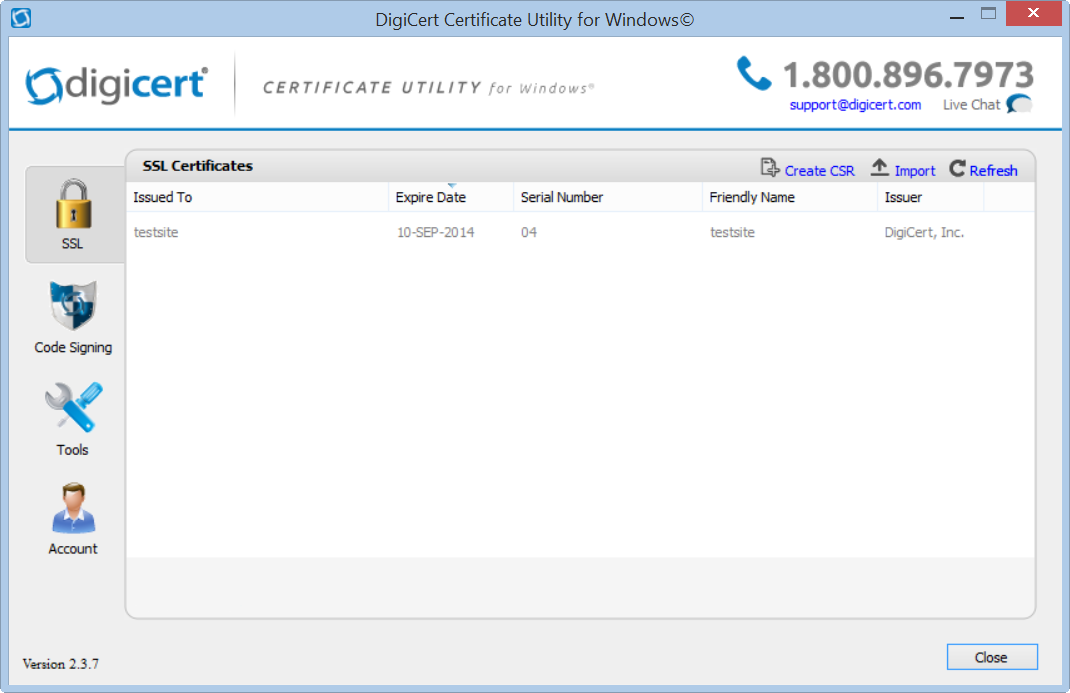
DigiCert Certificate Utility for Windows
Tanúsítványok kezeléséhez Windows és Windows Server környezetben (CSR létrehozása, kiadott tanúsítvány importálása) ajánljuk a DigiCert Certificate Utility for Windows programot. Vele minden feladatot elvégezhet (CSR, import, export), és Code Signing tanúsítványokat is kezelhet.
Sok ez Önnek?
Ha bármelyik lépéssel kapcsolatban tanácstalan, ne habozzon kapcsolatba lépni ügyfélszolgálatunkkal, amely tanácsot ad és segít Önnek.



ZONER Kft.
Práter utca 9. 3. em. 305.
9024 Győr
Adószám: 13576712-2-08
Közösségi adószám: HU13576712
Hasznos volt Önnek ez a cikk?
Köszönjük a visszajelzését a cikkel kapcsolatban.
Sajnáljuk, hogy nem kapott választ.
Segítene a cikk jobbá tételében? Írja meg nekünk mire nem kapott választ.